Cách chạy nhiều ứng dụng cùng lúc trên Windows


Nhiều người có nhu cầu mở nhiều ứng dụng cùng lúc trên Máy tính để tiết kiệm thao tác, với những ứng dụng thường xuyên làm việc. Để mở nhiều ứng dụng cùng lúc trên Windows, bạn có thể tạo một tập tin batch. Tập tin batch sẽ chứa đường dẫn đến các ứng dụng mà bạn muốn mở. Dưới đây là hướng dẫn chạy nhiều ứng dụng cùng lúc trên Windows.
Hướng dẫn chạy nhiều ứng dụng cùng lúc Windows
Bước 1:
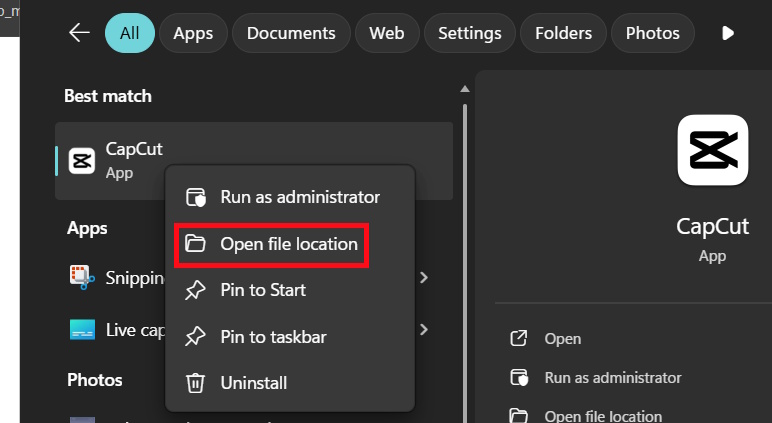
Bạn cần xác định những ứng dụng nào muốn chạy cùng lúc, rồi nhấn chuột phải vào 1 trong những ứng dụng đó chọn Open File Location.
Bước 2:
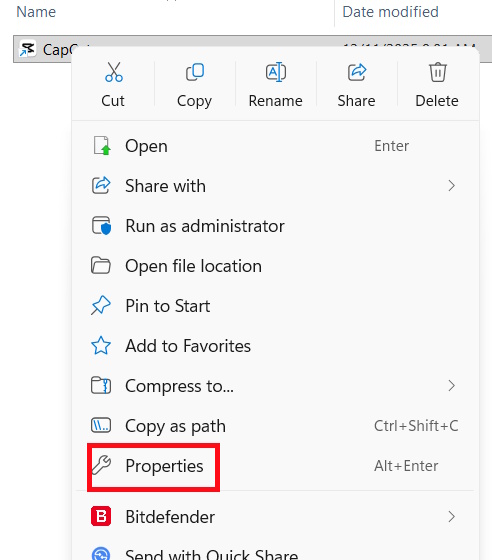
Sau đó sẽ mở thư mục nơi chương trình đã được cài đặt. Nhấp chuột phải vào biểu tượng lối tắt và chọn Properties.
Bước 3:
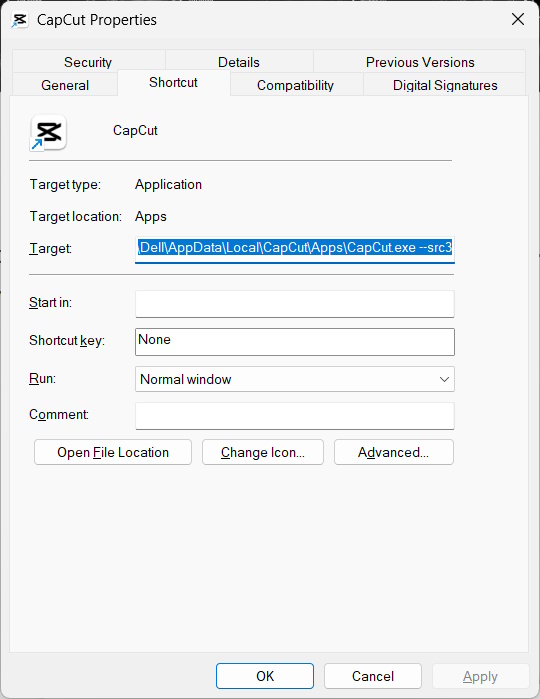
Hiển thị giao diện mới, tại Target bạn sao chép toàn bộ đường dẫn này.
Bạn mở Notepad sau đó paste nội dung này vào giao diện. Bạn cần thay thế PATH bằng đường dẫn đến ứng dụng của mình. Tiếp theo, bạn cần thay thế FILE bằng tên tệp thực thi.
@echo off


cd "PATH"

start FILE


exit
Bạn có thể thêm nhiều chương trình vào tập tin batch. Bạn cần sử dụng cùng một đoạn mã cho tất cả các ứng dụng khác của mình.
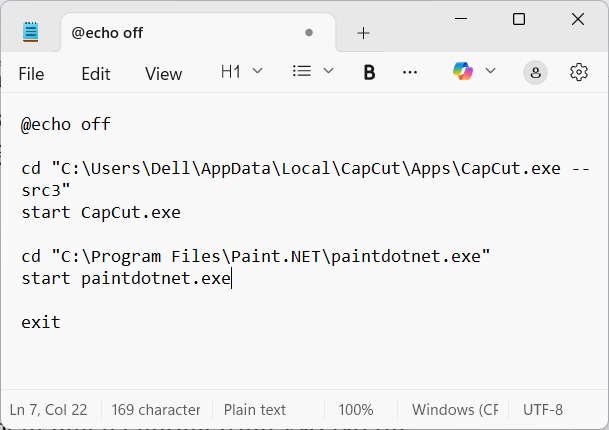
Ví dụ bạn muốn khởi chạy CapCut và Paint.net cùng lúc thì sẽ có đoạn mã hoàn chỉnh như dưới đây.
Bước 4:
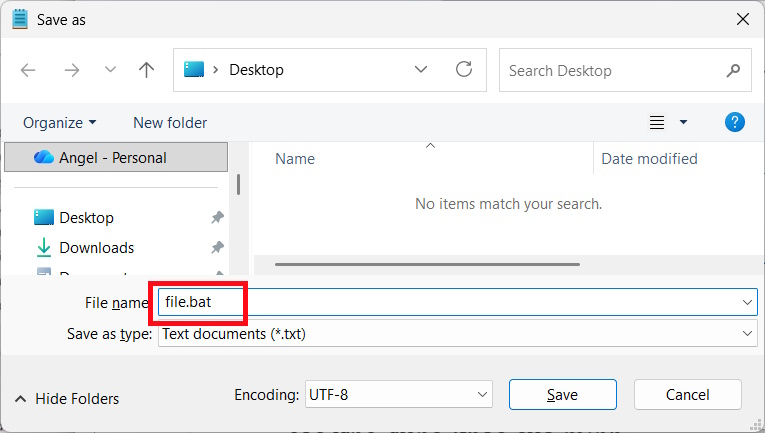
Bạn nhấn vào File chọn Save As sau đó lưu với tên có đuôi .bat là xong. Khi muốn chạy tất cả những ứng dụng đã chọn thì chỉ cần click vào file bat là được.