Cách ẩn trỏ chuột khi gõ văn bản Windows 11


Khi gõ bàn phím trên Máy tính, con trỏ chuột đôi khi có thể ảnh hưởng tới bạn. Windows 11 có thiết lập để người dùng ẩn con trỏ chuột trong khi gõ nội dung, tăng tập trung hơn. Bạn sẽ không cần công cụ hỗ trợ để ẩn trỏ chuột khi gõ văn bản, mà sử dụng thiết lập có sẵn trên Máy tính, theo bài viết dưới đây.
Ẩn trỏ chuột khi gõ văn bản qua Settings Windows
Bước 1:
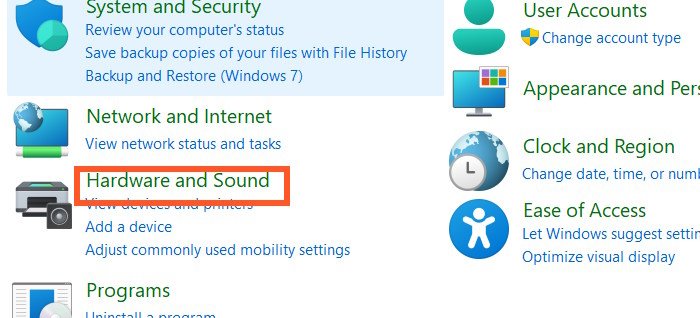
Chúng ta mở Control Panel trên Máy tính sau đó chọn vào Hardware and Sound.
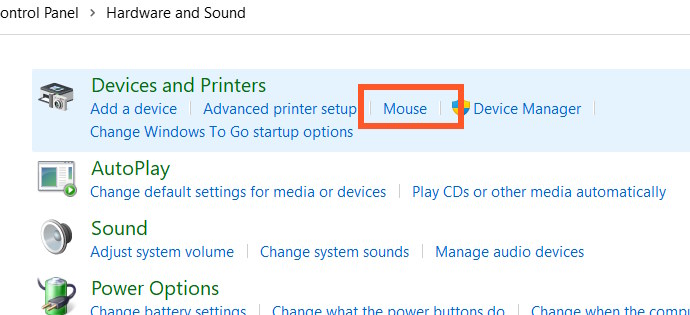
Chuyển sang giao diện mới người dùng nhấn vào Mouse để điều chỉnh thiết lập chuột.
Bước 2:
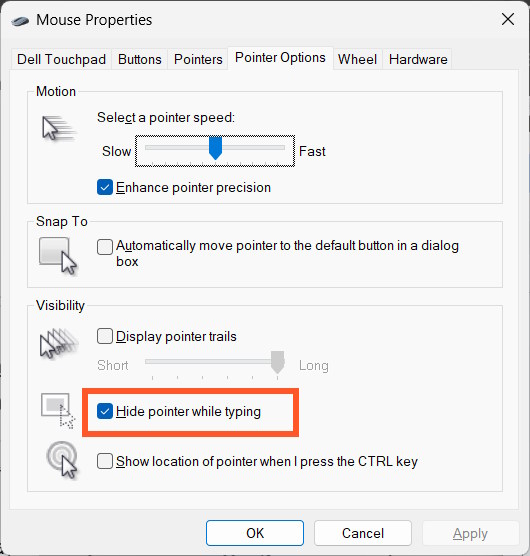
Trong thiết lập mới, nhấn vào mục Pointer Options rồi nhìn xuống mục Visibility. Tại đây bạn cần tích chọn vào Hide pointer while typing để ẩn trỏ chuột khi gõ.
Nhấn Apply rồi chọn OK để lưu lại thiết lập mới.
Cách ẩn trỏ chuột khi gõ văn bản bằng Registry
Bước 1:
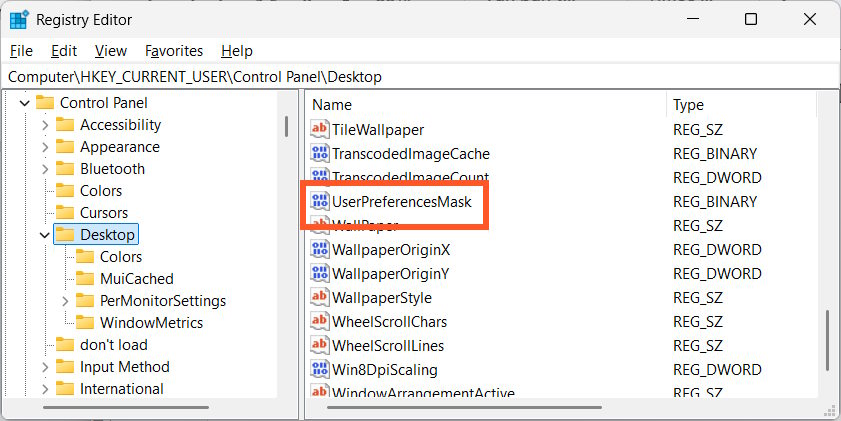
Bạn nhập regedit vào thanh tìm kiếm để mở Registry Editor trên Máy tính. Sau đó bạn truy cập theo đường dẫn dưới đây.
HKEY_CURRENT_USER\Control Panel\Desktop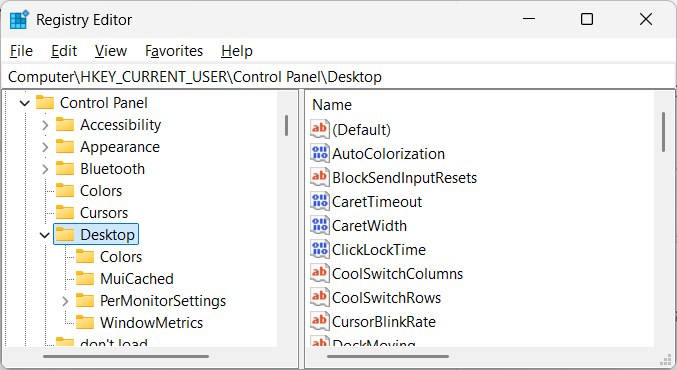
Bước 2:
Nhìn sang bên phải click đúp vào giá trị UserPreferencesMask.
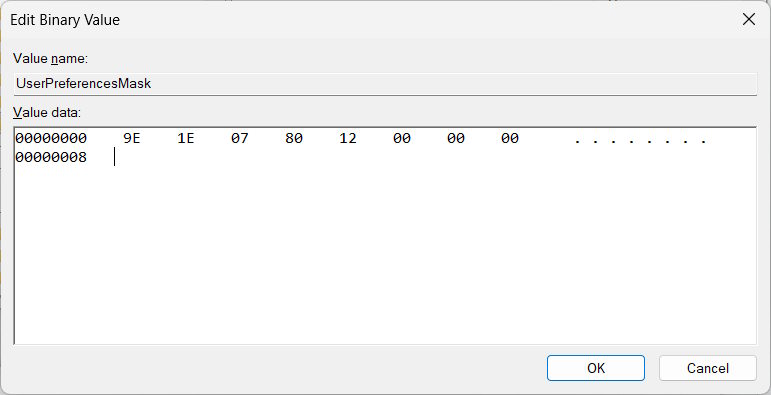
Lúc này bạn nhập 0 để hiển thị trỏ chuột, hoặc nhập 1 để ẩn trỏ chuột khi gõ văn bản. Cuối cùng nhấn OK để lưu lại thiết lập.
Không phải tất cả các ứng dụng đều được áp dụng cài đặt này. Một số ứng dụng vẫn có thể hiển thị con trỏ chuột trong khi gõ văn bản.