Cách kích hoạt menu chuột phải Windows 11 Terminal


Mặc định khi nhấn chuột phải Terminal sẽ paste nội dung trong clipboard trên Máy tính. Tuy nhiên với nhiều người thường dùng Terminal thì bạn nên kích hoạt menu chuột phải để cải thiện khả năng sử dụng cả hai tính năng của Command Prompt và PowerShell. Dưới đây là hướng dẫn kích hoạt menu chuột phải Windows 11 Terminal.
Hướng dẫn bật menu chuột phải Windows 11 Terminal
Bước 1:
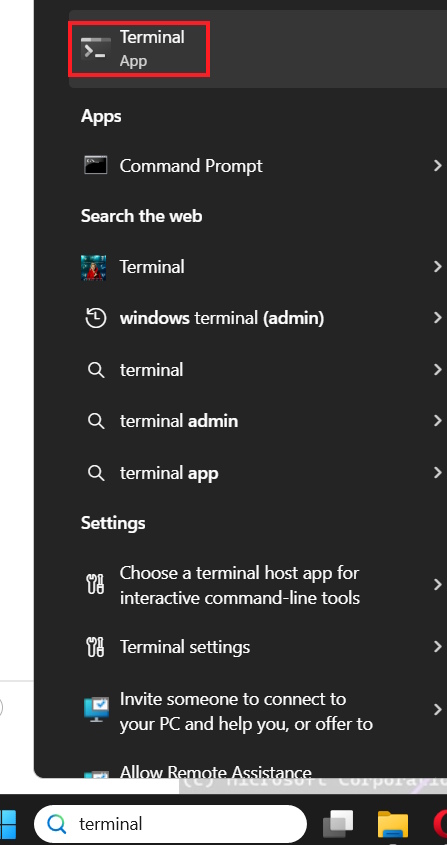
Đầu tiên bạn nhập Terminal trong thanh tìm kiếm rồi nhấn để truy cập.
Bước 2:
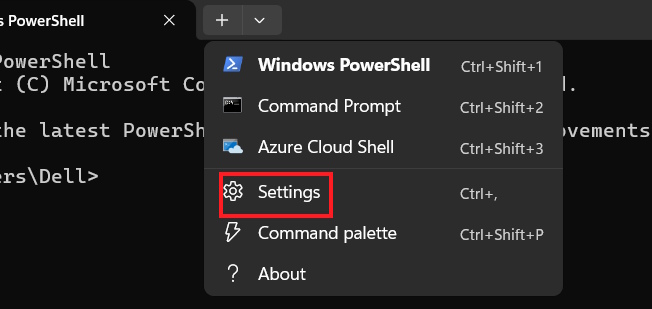
Trong giao diện của Windows Terminal, bạn nhấn vào biểu tượng mũi tên xổ xuống rồi chọn Settings trong danh sách hiển thị.
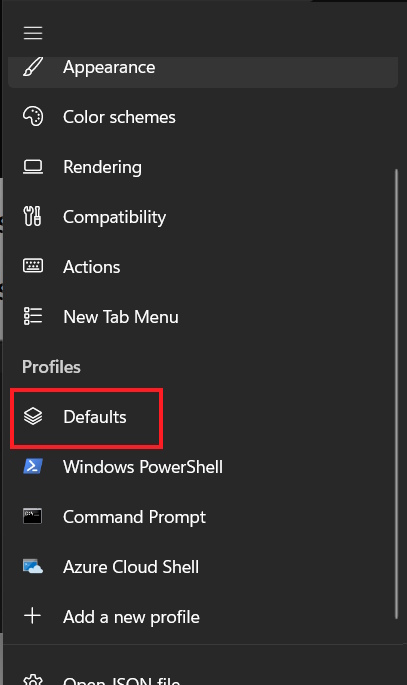
Chuyển vào giao diện tiếp theo, bạn nhấn vào mục Defaults ở menu bên trái giao diện như hình.
Bước 3:
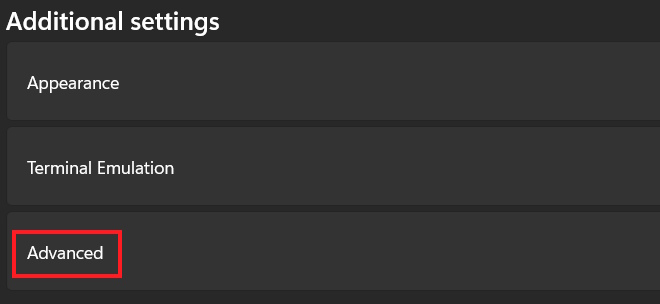
Nhìn sang bên cạnh, bạn kéo xuống dưới cùng rồi nhấn vào mục Advanced để tiến hành điều chỉnh nâng cao.
Bước 4:
Lúc này bạn cần kích hoạt thiết lập Display a menu on right-click để bật menu chuột phải Windows 11 Terminal.

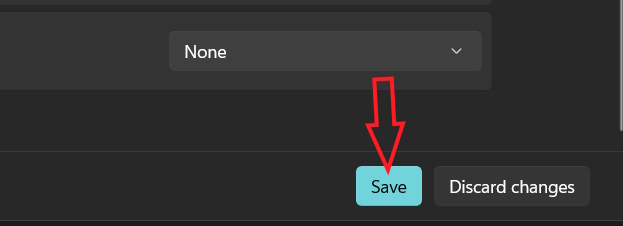
Cuối cùng nhấn Save ở bên dưới để lưu lại thiết lập cho Terminal Windows 11.
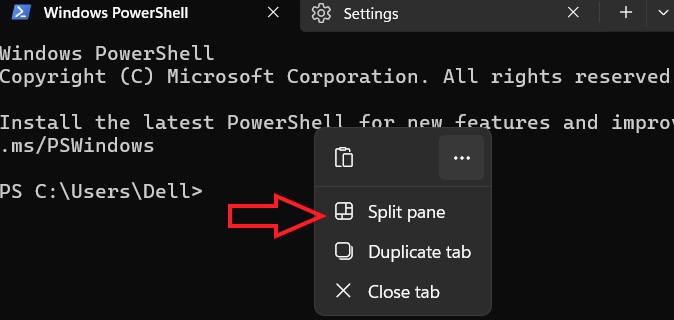
Quay lại giao diện Terminal, bạn nhấn chuột phải sẽ hiển thị menu thay cho paste nội dung từ clipboard trước đó.