Cách bật, tắt ghép nối nhanh Bluetooth Windows 11


Tính năng Swift Pair ghép nối nhanh thiết bị Bluetooth trên Máy tính giúp quá trình kết nối nhanh chóng hơn, thông qua thông báo kết nối hiển thị trên màn hình. Lúc này người dùng sẽ lựa chọn có đồng ý kết nối với thiết bị Bluetooth hay không. Và tùy chọn kết nối nhanh Swift Pair Bluetooth có thể bật, tắt bất cứ khi nào bạn muốn, theo bài hướng dẫn dưới đây.
Kết nối nhanh Bluetooth trên Windows là gì?
Tính năng Swift Pair kết nối Bluetooth trong Windows 11 giúp việc ghép nối thiết bị Bluetooth trở nên nhanh chóng và dễ dàng. Khi bạn có một thiết bị Bluetooth ở gần và đưa vào chế độ ghép nối, Máy tính sẽ gửi thông báo ngay trên màn hình. Sau đó, bạn có thể kết nối thiết bị Bluetooth đó chỉ với một vài cú nhấp chuột.
Hướng dẫn bật, tắt ghép nối nhanh Bluetooth qua Settings
Bước 1:
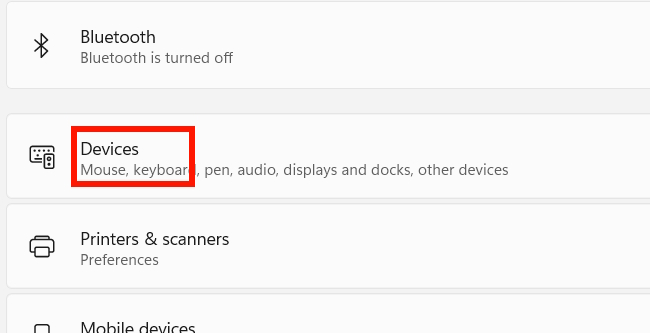
Trước hết bạn truy cập Settings trên Windows sau đó nhấn chọn vào mục Bluetooth & devices bên trái rồi nhìn sang bên phải bạn nhấn Devices.
Bước 2:
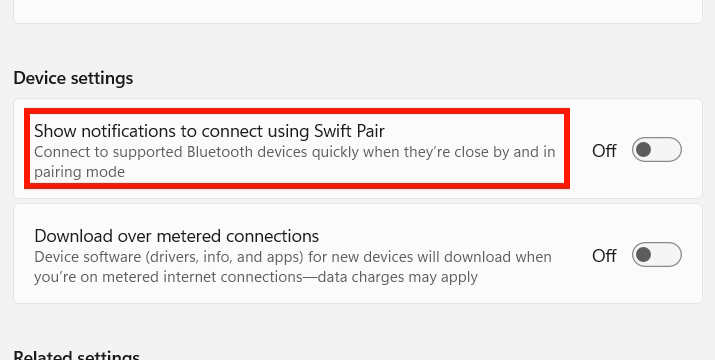
Trong phần Device settings bạn chỉ cần bật tắt tùy chọn Show notifications to connect using Swift Pair để bật tắt thông báo kết nối nhanh Bluetooth trên Windows 11.
Bật, tắt kết nối Bluetooth nhanh qua Registry Editor
Bật ghép nối Bluetooth
reg add "HKEY_CURRENT_USER\Software\Microsoft\Windows\CurrentVersion\Bluetooth" /v QuickPair /t REG_DWORD /d 1 /fTắt ghép nối nhanh Bluetooth
reg add "HKEY_CURRENT_USER\Software\Microsoft\Windows\CurrentVersion\Bluetooth" /v QuickPair /t REG_DWORD /d 0 /fSử dụng Registry Editor cho các tài khoản
Bạn phải đăng nhập với tư cách quản trị viên để sử dụng tùy chọn này.
Kích hoạt Swift Pair cho tất cả người dùng
reg add "HKEY_LOCAL_MACHINE\SOFTWARE\Microsoft\PolicyManager\default\Bluetooth\AllowPromptedProximalConnections" /v value /t REG_DWORD /d 1 /fVô hiệu hóa Swift Pair cho tất cả người dùng
reg add "HKEY_LOCAL_MACHINE\SOFTWARE\Microsoft\PolicyManager\default\Bluetooth\AllowPromptedProximalConnections" /v value /t REG_DWORD /d 0 /f