Làm sao tìm ngày cài đặt Windows 11?


Thời gian mà Máy tính cài đặt Windows 11 phiên bản mới nhất là khi nào? Có một số cách để bạn tìm được ngày cài đặt Windows 11 trên Máy tính mà không cần tới phần mềm nào hỗ trợ. Dưới đây là hướng dẫn chi tiết để bạn thực hiện.
Tìm ngày cài đặt Windows 11 trong Settings Windows
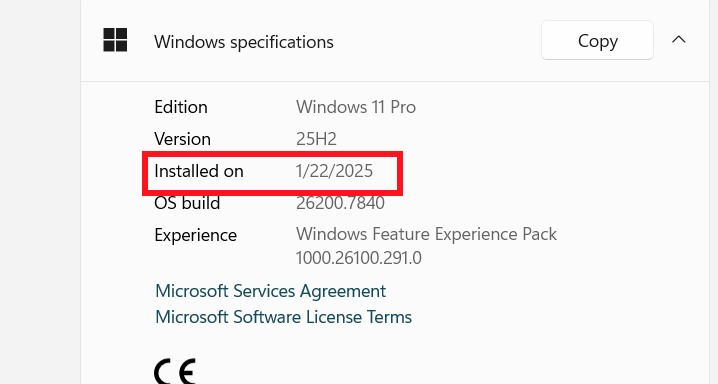
Bạn mở Settings trên Máy tính sau đó nhấn vào mục System. Nhìn sang bên cạnh nhấn vào About. Chuyển sang giao diện mới bạn kéo xuống dưới tại dòng thông báo Installed on sẽ thấy ngày cài đặt bản Windows 11 mới nhất.
Xem ngày cài đặt Windows 11 qua lệnh systeminfo
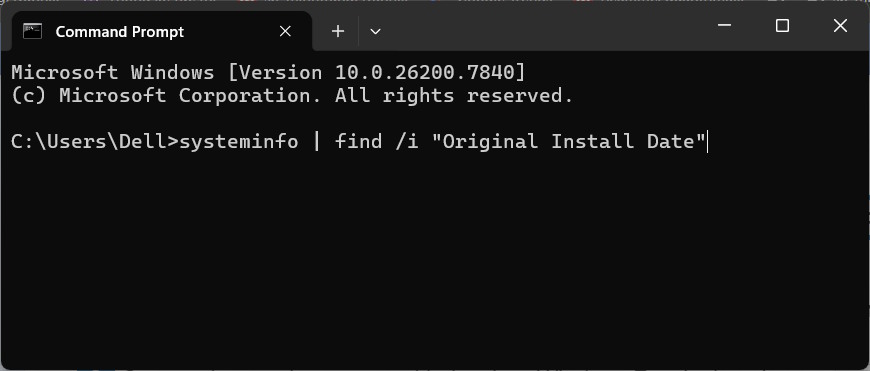
Chúng ta mở Windows PowerShell hoặc Command Prompt. Sau đó bạn nhập lệnh systeminfo | find /i “Original Install Date” và nhấn Enter.
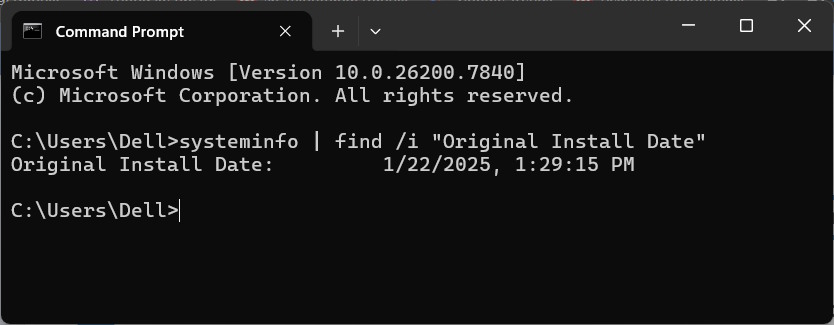
Lúc này hiển thị rõ thời gian, ngày giờ cài đặt phiên bản mới nhất của Windows 11.
Tìm ngày cài đặt Windows 11 bằng lệnh Get-CimInstance
Chúng ta mở Windows PowerShell hoặc Command Prompt, sau đó dán lệnh dưới đây.
Windows PowerShell
(Get-CimInstance Win32_OperatingSystem).InstallDate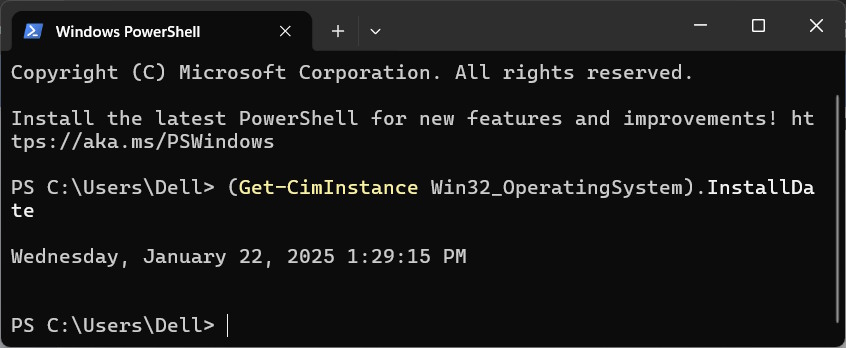
Command Prompt
PowerShell (Get-CimInstance Win32_OperatingSystem).InstallDate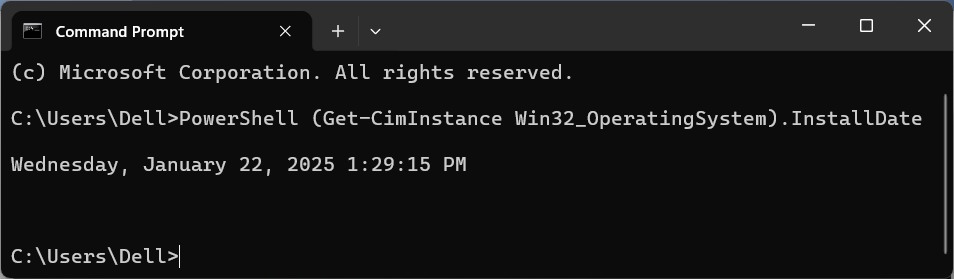
Tìm ngày cài đặt Windows 11 bằng lệnh WMI
Chúng ta mở Windows PowerShell sau đó paste lệnh dưới đây.
([WMI]'').ConvertToDateTime((Get-WmiObject Win32_OperatingSystem).InstallDate)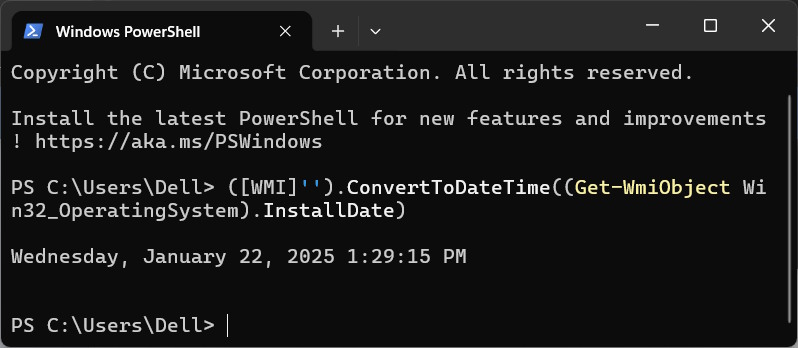
Tìm lịch sử ngày cài đặt Windows trong PowerShell
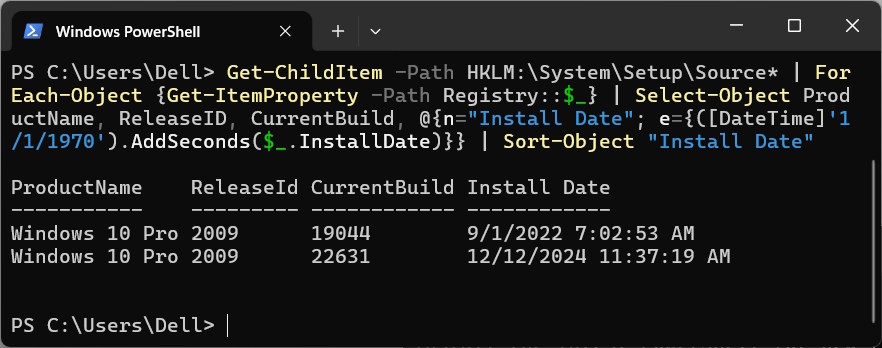
Trong Windows PowerShell bạn nhập lệnh dưới đây.
Get-ChildItem -Path HKLM:\System\Setup\Source* | ForEach-Object {Get-ItemProperty -Path Registry::$_} | Select-Object ProductName, ReleaseID, CurrentBuild, @{n="Install Date"; e={([DateTime]'1/1/1970').AddSeconds($_.InstallDate)}} | Sort-Object "Install Date"Lúc này bạn sẽ thấy phiên bản cài đặt Windows trước đó trên Máy tính, chính là Windows 10.